使用Bluetooth 電話
您可使用Bluetooth 進行免持通話。在系統螢幕上查看撥號資訊,並經由車輛內建的麥克風和揚聲器,安全且便利地撥打或接聽電話。
 警告
警告- 連接Bluetooth 裝置之前,必須將車輛停在安全的地方。分心駕駛會造成交通事故並導致人員受傷或死亡。
- 駕駛中,不可撥打或接聽行動電話。使用行動電話可能會分散您的注意力,難以辨識外部狀況並降低應對意外狀況的能力,如此可能會造成交通事故。如有需要,請使用Bluetooth 免持功能進行通話,並將通話時間盡可能縮短。
 注意
注意- 如果行動電話未連接,則無法進入電話螢幕。欲使用Bluetooth 電話功能時,必須將行動電話連接到系統。
- 當您離開行動服務網路覆蓋區域,例如在隧道、地下室或山區時, Bluetooth 免持功能可能沒有作用。
- 在下列環境下,通話品質可能會降低:
- 行動電話的接收效果不良
- 車內噪音過大
- 行動電話放在金屬物體附近,例如飲料罐。
- 依據連接的行動電話,Bluetooth 免持裝置的音量和音質可能會有差異。
撥打電話
如果您的行動電話已經連接到系統,則可從通話紀錄或聯絡人清單選擇名稱,以撥打電話。
- 按下控制面板上的[PHONE]按鈕。
- 或者,按下方向盤上的撥號/接聽按鈕。
- 選擇電話號碼。
- 欲從我的最愛清單選擇電話號碼時,可選擇Favourites。
- 欲從通話紀錄選擇電話號碼時,可選擇Call history。
- 欲從連接的行動電話下載的聯絡人清單選擇電話號碼時,可選擇Contacts。
- 欲結束通話時,按下控制面板上的 [2 SHFL]按鈕。
- 或者,按下方向盤上的結束通話按鈕。
登錄我的最愛清單
您可將電話號碼登錄為我的最愛,更輕鬆使用Bluetooth 進行免持通話。
- 電話螢幕顯示時,轉動控制面板上的[TUNE]旋鈕,選擇Favourites,然後按下旋鈕。
- 選擇[MENU/CLOCK] ► Add new favourites。
- 按下[1 RPT]按鈕,然後選擇需要的電話號碼。
使用我的最愛清單
- 電話螢幕顯示時,轉動控制面板上的[TUNE]旋鈕,選擇Favourites,然後按下旋鈕。
- 轉動[TUNE]旋鈕,選擇需要的聯絡人, 然後按下旋鈕以撥打電話。
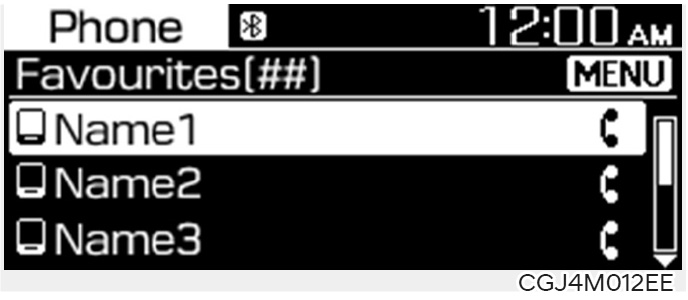
按下控制面板上的[MENU/CLOCK]按鈕可進入下列的選單選項:
增加新的我的最愛(Add new
favourites):將常用電話號碼增加到我的最愛。
- 刪除項目(Delete items):刪除選擇的我的最愛項目。
- 全部刪除(Delete all):刪除所有的我的最愛項目。
注意- 每一個裝置最多可登錄20 個我的最愛。
- 您必須先將聯絡人下載到系統,以登錄我的最愛。
- 儲存在行動電話上的我的最愛清單不會下載到系統。
- 即使行動電話上的聯絡人資訊已經編輯,但系統中的我的最愛仍不會自動編輯。必須刪除,並再次將項目增加到我的最愛。
連接新的行動電話時,您上一部行動電話中設定的我的最愛將不會顯示,但會保留在您的系統,直到上一部行動電話從裝置清單中刪除為止。
使用您的通話紀錄
- 電話螢幕顯示時,轉動控制面板上的[TUNE]旋鈕,選擇Call history,然後按下旋鈕。
- 轉動[TUNE]旋鈕,選擇需要的聯絡人, 然後按下旋鈕以撥打電話。
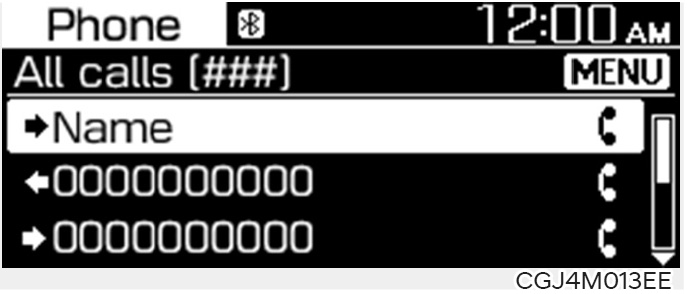
按下控制面板上的[MENU/CLOCK]按鈕可進入下列的選單選項:
- 下載(Download):下載您的通話紀錄。
- 所有通話(All calls):查看所有的通話紀錄。
- 已撥電話(Dialled calls):僅查看已撥電話。
- 已接來電(Received calls):僅查看已接來電。
- 未接來電(Missed calls):僅查看未接來電。
注意- 某些行動電話可能不支援下載功能。
- 僅行動電話連接到系統,下載通話紀錄後才可存取通話紀錄。
- 不明來電者的來電號碼不會儲存在通話紀錄清單。
- 每一個清單最多可下載50 個通話紀錄。
- 通話時間的資訊不會在系統螢幕上顯示。
- 從行動電話下載通話紀錄需要權限。當您嘗試下載資料時,可能需要取得行動電話的下載權限。如果下載失敗,請查看行動電話螢幕上是否有任何通知或行動電話的權限設定。
下載通話紀錄時,任何的舊資料將會刪除。
使用聯絡人清單
- 電話螢幕顯示時,轉動控制面板上的[TUNE]旋鈕,選擇Contacts,然後按下旋鈕。
- 轉動[TUNE]旋鈕,選擇需要的字母數字組別,然後按下旋鈕。
- 轉動[TUNE]旋鈕,選擇需要的聯絡人,然後按下旋鈕以撥打電話。
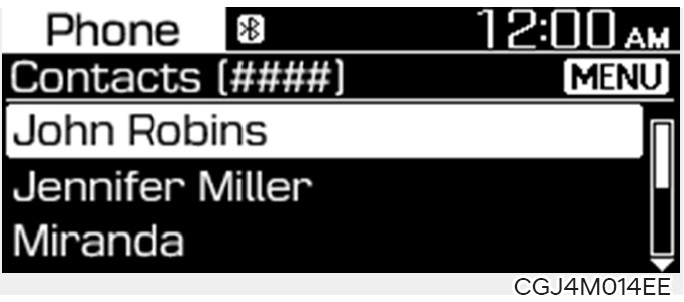
按下控制面板上的[MENU/CLOCK]按鈕可進入下列的選單選項:
- 下載(Download):下載您的行動電話聯絡人。
注意- 僅Bluetooth 裝置連接時才可查看聯絡人。
- 僅有支援格式的聯絡人才可下載,並在Bluetooth 裝置顯示。某些應用程式的聯絡人將不包含在內。
- 最多可從您的裝置下載2,000 個聯絡人。
- 某些行動電話可能不支援下載功能。
- 依據系統的規格,某些下載的聯絡人可能會遺失。
- 儲存在行動電話和SIM 卡中的聯絡人均可下載。對於某些行動電話,SIM卡中的聯絡人可能無法下載。
- 聯絡人名稱中使用的特殊文字和數字可能無法正確顯示。
- 從行動電話下載通話紀錄需要權限。當您嘗試下載資料時,可能需要取得行動電話的下載權限。如果下載失敗,請查看行動電話螢幕上是否有任何通知或行動電話的權限設定。
- 依據行動電話的機型或狀態,下載可能需要較長的時間。
- 下載聯絡人時,任何的舊資料將會刪除。
- 您無法編輯或刪除系統上的聯絡人。
- 連接新的行動電話時,從上一部行動電話下載的聯絡人將不會顯示,但會保留在您的系統,直到上一部行動電話從裝置清單中刪除為止。
接聽電話
當有來電時,來電的通知跳出視窗會在系統螢幕上顯示。
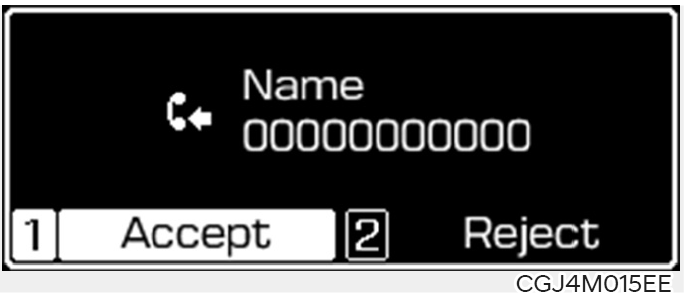
欲接聽電話時,可按下控制面板上的
[1 RPT]按鈕。
- 或者,按下方向盤上的撥號/接聽按鈕。
欲拒接來電時,按下控制面板上的
[2 SHFL]按鈕。
- 或者,按下方向盤上的結束通話按鈕。
注意- 依據行動電話的機型,可能不支援拒接來電。
- 行動電話連接到系統後,如果行動電話在連接範圍內,即使您離開車輛,通話聲音也可能會由車輛的揚聲器輸出。欲結束連接時,可將裝置和系統中斷連接,或停用裝置的Bluetooth。
通話期間使用選項
通話期間,您將會看見如下所示的通話螢幕。按下按鈕可執行您想要的功能。
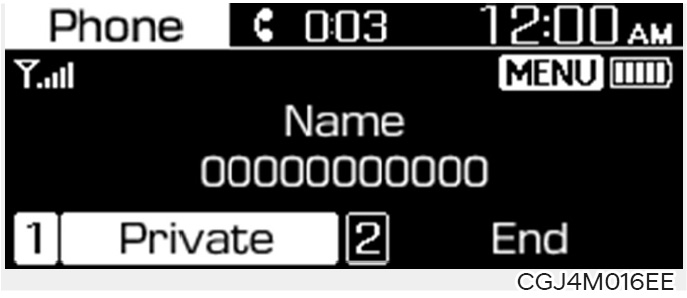
欲將通話切換到行動電話時,可按下控制面板上的[1 RPT]按鈕。
- 或者,按住方向盤上的撥號/接聽按鈕。
欲結束通話時,可按下控制面板上的
[2 SHFL]按鈕。
- 或者,按下方向盤上的結束通話按鈕。
按下控制面板上的[MENU/CLOCK]按鈕可進入下列的選單選項:
麥克風音量(發話音量)(Microphone
Volume (Outgoing Volume)):調整麥克風音量或關閉麥克風,使對方無法聽到您的聲音。
注意- 如果來電者的資訊已經儲存在您的聯絡人清單,則來電者的名稱和電話號碼將會顯示。如果來電者的資訊未儲存在您的聯絡人清單,則僅會顯示來電者的電話號碼。
- Bluetooth 通話期間,您無法切換到其他任何螢幕,例如音響螢幕或設定螢幕。
- 依據行動電話的機型,通話品質可能會有差異。某些行動電話,對方可能難以聽到您的聲音。
- 依據行動電話的機型,電話號碼可能不會顯示。
- 依據行動電話的機型,可能不支援通話切換功能。